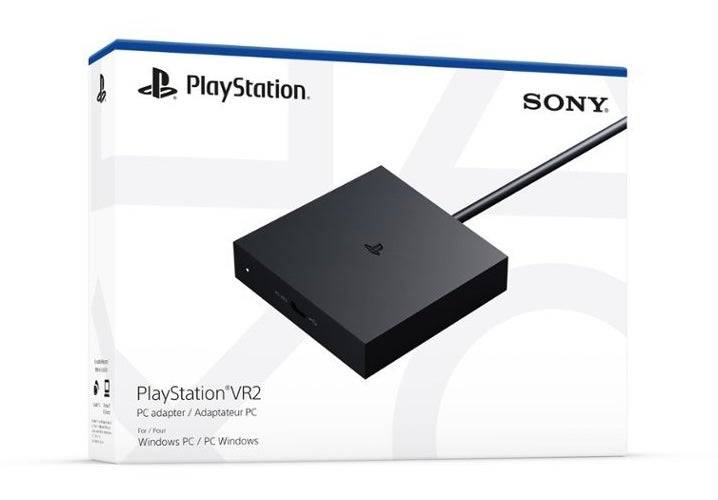
Si has estado ansioso por desbloquear todo el potencial de tu visor PlayStation VR2 conectándolo a una PC para acceder a la extensa biblioteca de SteamVR, tus opciones anteriormente eran frustrantemente limitadas. Afortunadamente, los propietarios de PlayStation VR2 obtuvieron nuevas posibilidades cuando Sony lanzó un adaptador de 60 dólares el otoño pasado que permite la conectividad con PC, siempre que tu sistema cumpla con los requisitos técnicos. Sin embargo, configurar el PS VR2 en PC implica más que solo conectar el adaptador, ya que algunas funcionalidades cruciales requieren configuración adicional a pesar de ser comercializado como plug-and-play.
Cómo conectarte a tu PC con el adaptador
Antes de proceder con la configuración, asegúrate de tener todos los componentes necesarios. Si bien el adaptador permite la compatibilidad con SteamVR, necesitarás conectividad Bluetooth 4.0, un cable DisplayPort 1.4, tomas de corriente accesibles, además de las aplicaciones SteamVR y PlayStation VR2 instaladas a través de Steam. Los controles Sense incluidos se cargan a través de puertos USB-C, aunque Sony ofrece una práctica base de carga de 50 dólares que simplifica la gestión de energía.
Qué necesitarás
De nuevo en stock
Adaptador de PlayStation VR2 para PC
Ver en Amazon
Primero, verifica la compatibilidad de tu PC visitando la página oficial de preparación del adaptador de PC para PS VR2 de Sony. Para una configuración exitosa, reúne estos elementos esenciales:
- Visor PlayStation VR2
- El adaptador de PlayStation VR2 para PC (incluye adaptador de CA y cable USB 3.0 Tipo-A)
- Cable DisplayPort 1.4 (se vende por separado)
- Puerto USB 3.0 Tipo-A disponible (Sony desaconseja el uso de cables de extensión o hubs)
- Capacidad Bluetooth 4.0 (integrada o mediante adaptador)
- Steam y SteamVR instalados
- Aplicación PlayStation VR2 instalada a través de Steam
Cómo conectarlo: Instrucciones paso a paso
Sigue estos pasos detallados para una configuración correcta:
Instalar SteamVR y la aplicación PlayStation VR2
- Descarga e instala el cliente de Steam para Windows
- Instala la aplicación SteamVR a través de Steam
- Instala la aplicación PlayStation VR2
Configurar Bluetooth y emparejar los controles Sense
- Ve a Configuración > Bluetooth y dispositivos > Activar Bluetooth
- Mantén presionados los botones PlayStation + Crear en cada control hasta que las luces parpadeen
- Haz clic en "Agregar dispositivo" y empareja ambos controles
- Para sistemas que requieran adaptadores Bluetooth externos: Desactiva el Bluetooth interno a través del Administrador de dispositivos
Conectar el adaptador
- Conecta el adaptador a un puerto USB 3.0 Tipo-A
- Conecta el cable DisplayPort 1.4 a la GPU
- Energiza el adaptador usando el conector de CA incluido
- Conecta el PS VR2 a través del puerto USB-C del adaptador
Desactivar la programación de GPU acelerada por hardware (si es necesario)
- Ve a Configuración > Sistema > Pantalla > Gráficos
- Accede a Configuración de gráficos predeterminada
- Desactiva la Programación de GPU acelerada por hardware
- Reinicia tu sistema
Iniciar la aplicación PS VR2 y SteamVR
- Enciende el visor usando el botón central
- Establece SteamVR como el tiempo de ejecución de OpenXR predeterminado
- Ejecuta la aplicación PlayStation VR2 para actualizaciones de firmware
- Completa la calibración del visor y la configuración del área de juego
¿Puedes conectarte a la PC sin un adaptador?
La situación actual respecto a la conexión sin adaptador sigue sin estar clara. Oficialmente, no, pero Road to VR informa que ciertas GPU con VirtualLink (particularmente modelos de 2018 con puertos USB-C) podrían permitir conexiones directas de PS VR2 cuando se combinan con la aplicación PlayStation VR2, evitando la necesidad del adaptador.